Cara Mengubah Windows 10 Menjadi macOS dengan Mudah!
Punya laptop Apple yang dibanderol menggunakan harga belasan bahkan puluhan juta? Ya, kentara mau dong, geng?
Sayangnya, harga laptop Apple yg nisbi tinggi membuat laptop satu ini hanya bisa dijangkau sang orang-orang kalangan tertentu saja.
Padahal, produk laptop buatan perusahaan teknologi yang berpusat pada California ini menawarkan sistem operasi macOS yang memiliki tampilan sederhana tetapi permanen elegan yg sangat diidam-idamkan sebagian orang.
Tapi untungnya, terdapat secercah harapan buat engkau yg ingin mempunyai tampilan laptop misalnya macOS nih, geng. Penasaran? Yuk, simak artikel selengkapnya berikut adalah!
Cara Mengubah Windows 10 Jadi macOS
Mungkin sebagian dari kamu ada yang beranggapan jikalau memiliki tampilan mirip misalnya macOS di laptop dengan sistem operasi Windows 10 itu menjadi suatu hal yang tidak mungkin.
Nggak aneh memang, mengingat kedua sistem operasi komputer ini sangatlah berbeda termasuk pada hal tampilannya.
Tapi, buat engkau yang masih berharap buat sanggup mewujudkan hal tadi, berikut Jaka kasih cara mengganti Windows 10 jadi macOS dengan mudah & mudah.
Langkah 1 - Download macOS Transformation Pack
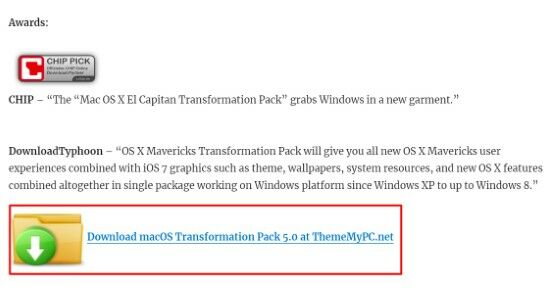
Langkah pertama yg harus engkau lakukan agar sanggup membarui tampilan Windows 10 jadi menyerupai MacOS merupakan menggunakan mendownload pelaksanaan bernama macOS Transformation Pack lima.0.
Kamu mampu mendownload aplikasi tersebut pada situs WindowsXLive di alamat https://www.Windowsxlive.Net/macos-transformation-pack/. Kemudian scroll ke paling bawah laman dan klik tombol download.
Langkah 2 - Buka & install aplikasi
Setelah pelaksanaan MacOS Transformation Pack 5.0 selesai didownload, langkah berikutnya yang harus dilakukan tentunya menginstall aplikasi.
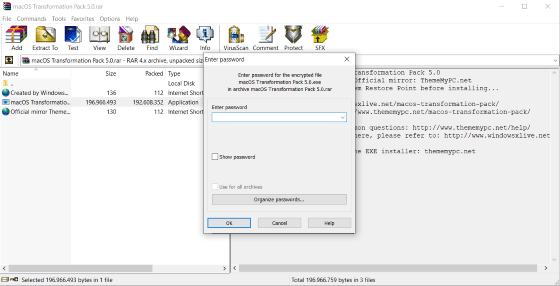
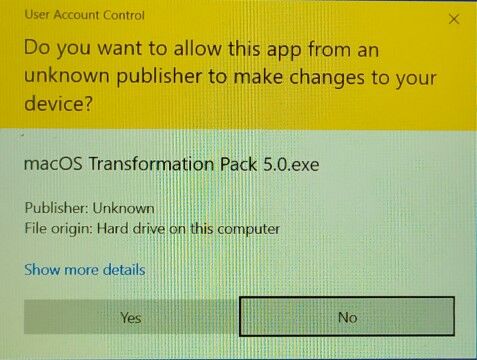
Kamu buka folder loka pelaksanaan yang sudah didownload tadi disimpan, lalu klik kiri kemudian pilih opsi "Open" atau klik 2x pada pelaksanaan.
Setelah itu, bila aplikasi meminta password maka kamu ketikkan thememypc.Net lalu klik tombol OK.
Langkah tiga - Restart PC
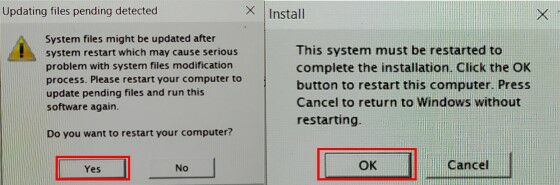
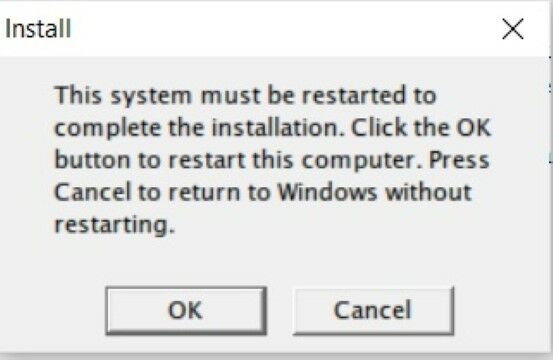
apabila dalam proses menginstall terhalang oleh notifikasi ventilasi "Updating files pending detected" misalnya gambar pada bawah ini, engkau klik saja tombol "Yes" lalu klik lagi tombol "OK".
Setelah itu, maka perangkat laptop atau personal komputer kamu akan melakukan restart menggunakan sendirinya.
Langkah 4 - Ulangi langkah no.2
Langkah 5 - Atur settingan aplikasi
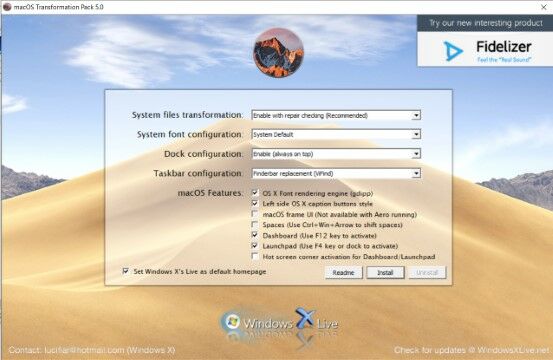
Pastikan pula kamu menentukan & mencentang opsi yang seperti dengan yang Jaka lakukan, ya, geng!
apabila semuanya telah sama, lalu engkau klik tombol "Install" dan proses penginstallan akan berjalan.
Langkah 6 - Restart PC lagi
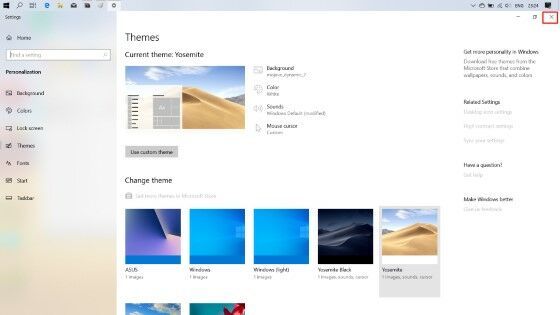
Langkah 7 - Tunggu hingga tampilan layar berubah
Setelah proses restart telah terselesaikan, selanjutnya engkau tunggu sampai layar halaman desktop benar-sahih berubah menyerupai tampilan macOS khas laptop Apple.
Di termin ini prosesnya memakan waktu beberapa menit saja, hingga akhirnya taskbar dan ikon-ikon dalam macOS desktop timbul seluruh.
apabila kamu berhasil menginstall pelaksanaan dengan sahih, maka tampilan Windows 10 akan berubah sebagai seperti dengan macOS misalnya berikut ini.
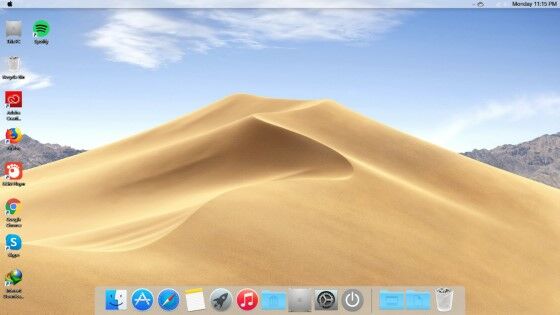
Untuk lebih menyerupai tampilan pada macOS, kamu jua bisa melakukan sedikit kustomisasi dengan cara menghapus ikon-ikon yang timbul di bagian kiri page desktop.
Gimana? Caranya nggak sesulit seperti apa yang engkau bayangkan pada awal, kan? Dengan tampilan baru ini maka laptop engkau nggak mempunyai tampilan yang itu-itu saja spesial sistem operasi Windows deh.
Disclaimer:
Segala kerusakan atau perubahan settingan yang terjadi akibat kesalahan waktu menginstall pelaksanaan di atas merupakan sepenuhnya tanggung jawab pengguna.
Akhir Kata
Nah, itulah tersebut cara simpel buat mengganti tampilan laptop menggunakan OS Windows 10 engkau agar seperti dengan tampilan macOS Apple, geng.
Dengan memakai cara di atas, kamu sudah bisa merasakan tampilan laptop "rasa" macOS yg diidam-idamkan oleh poly orang hanya bermodalkan sebuah pelaksanaan saja. Menarik bukan?


Comments
Post a Comment