Cara Memperbesar Resolusi Foto Tanpa Mengurangi Kualitas
Siapa yg seringkali kesal bila gambar atau foto yg terdapat pada smartphone atau personal komputer mempunyai resolusi yg kecil? Entah kamera smartphone kamu kurang baik atau gambar yang kamu download ukurannya mini .
Resolusi gambar yang rendah terjadi karena berukuran gambar yang besar tidak seimbang dengan jumlah piksel yang dimiliki. Mudahnya, jumlah piksel terlalu sedikit.
Memperbaiki gambar menggunakan resolusi yang rendah membutuhkan program edit foto sophisticated misalnya Adobe Photoshop.
Tapi, kamu nggak usah risi karena Jaka akan memberi memahami engkau cara memperbesar resolusi foto menggunakan kualitas rendah dengan simpel.
Penasaran? Simak artikel Jaka yang berikut adalah ya, geng!
DAFTAR ISI
- Meningkatkan Kualitas Gambar dengan Memperbesar Resolusi Gambar
- Cara Memperbesar Resolusi Foto di PC/Laptop
- Cara Memperbesar Resolusi Foto pada HP
Meningkatkan Kualitas Gambar menggunakan Memperbesar Resolusi Gambar
Kalau kamu sudah pernah mencari, niscaya banyak sekali tutorial bagaimana cara memperbesar resolusi foto di Internet menggunakan Adobe Photoshop.
Tetapi, mungkin banyak berdasarkan kamu yang nggak mampu mengoperasikan acara edit gambar sekelas Adobe Photoshop. Dengan website dan pelaksanaan yg Jaka rekomendasikan, kamu dapat memperbesar resolusi sekaligus menaikkan kualitas gambar.
Gambar akan diperbesar tanpa memperbesar piksel secara paksa. Justru, Artificial Intelligence akan mengisi piksel-piksel yang kosong sebagai akibatnya gambar tidak kehilangan lebih jelasnya dan kualitas saat diperbesar.
Tanpa perlu basa-basi lagi, ini beliau cara yg mampu kamu lakukan buat menaikkan kualitas foto pada desktop (PC atau Laptop) & smartphone dengan gampang.
Cara Memperbesar Resolusi Foto pada PC/Laptop
Kalau kalian sedang menggunakan desktop & ingin memperbesar foto & mempertinggi kualitasnya sekaligus, kalian nggak perlu galau karena sudah banyak website gratis yg bisa membantu kalian.
1. Website Waifu2x
Waifu2x menggunakan algoritma cangih buat menghaluskan pinggiran piksel sebagai akibatnya foto-foto yg kamu edit menggunakan menggunakan website ini nir akan mengalami pikselisasi atau blur.
Kamu dapat mengakses website Waifu2x melalui smartphone ataupun laptop engkau . Cara ini sangat gampang dan mudah, geng.
Langkah 1. Buka Website Waifu2x
Pada mesin pencari kamu, engkau mampu menuliskan waifu2x.Booru.Pics dalam kolom pencarian, kemudian pencet Enter.
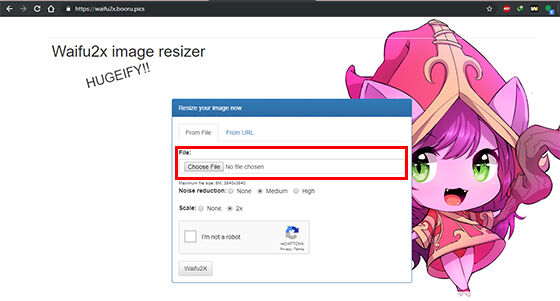
Setelah masuk pada laman utama website, klik Choose File buat menentukan foto yg kamu inginkan.
Langkah dua. Kustomisasi Gambar yang Diinginkan
Setelah terselesaikan menentukan gambar yg diinginkan, engkau sanggup melakukan kustomisasi terlebih dahulu untuk menaikkan kualitas gambar.
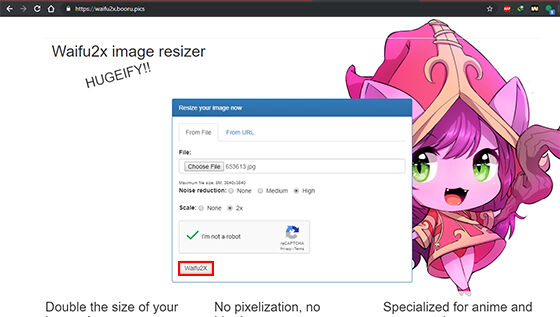
Pada pilihan Noise Reduction, masih ada 3 pilihan yaitu None, Medium, dan High. Saran Jaka, pilih opsi High buat menerima kualitas yang paling baik.
Lalu, dalam pilihan Scale masih ada dua pilihan lagi, geng. Kamu sanggup menentukan None atau 2x. Kalau Jaka sih menyarankan pilih yang 2x supaya berukuran gambar juga menjadi lebih besar .
Check list pada kotak bertulisan I'm not a robot buat verifikasi.
Setelah kamu terselesaikan mengkustomisasi gambar pilihan kamu, engkau bisa mulai mengedit gambar tersebut menggunakan memencet tombol Waifu2x yg terletak di bawah.
Langkah tiga - Memperbesar Gambar
Kamu perlu menunggu beberapa saat sampai gambar yg engkau upload diproses sang website.
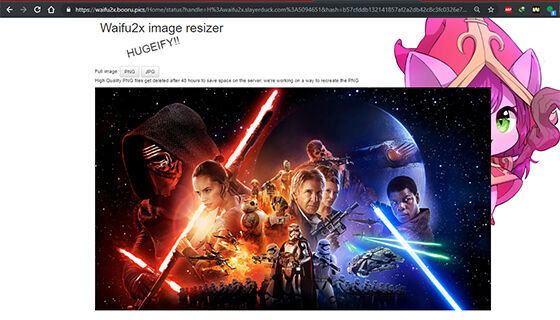
Setelah terselesaikan diproses, kamu bisa menyimpan gambar tersebut dengan menentukan PNG atau JPG. Untuk kualitas gambar yang lebih baik dan tidak mudah pecah, engkau mampu memilih PNG.
Kamu akan diarahkan ke page baru. Download gambar yg sudah diedit tadi agar bisa engkau simpan.
Langkah 4 - Selesai
Foto kamu yg mempunyai kualitas rendah sekarang sudah mempunyai resolusi lebih besar dan pastinya ketajaman gambar yang meningkat. Mudah banget kan, geng?
dua. Website Let's Enhance
Cara selanjutnya yang bisa kamu ikuti merupakan dengan memakai website gratis Let's Enhance. Cara ini pula praktis & gampang misalnya cara pada atas.
Langkah 1 - Buka Website Let's Enhance
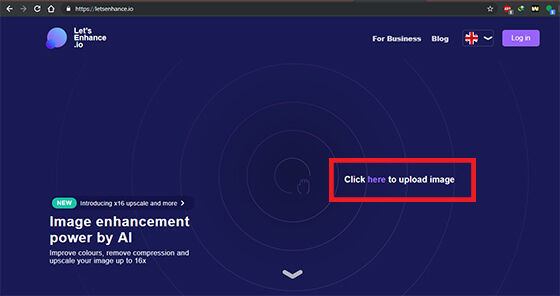
Buka website https://letsenhance.Io/boost buat memulai
Setelah masuk pada halaman website, klik goresan pena Click here to upload image buat mengunggah gambar.
Langkah 2 - Memperbesar Gambar
Pilih gambar yang engkau inginkan untuk memulai proses.
Pada hidangan selanjutnya, terdapat beberapa pilihan Upscalling & Enhancement, pilih opsi Photos and Art pada menu Upscalling jika gambar yang kalian inginkan adalah foto.
Kalian pula sanggup menentukan Illustration jika gambar yang ingin kalian tingkatkan resolusinya merupakan kartun atau ilustrasi.
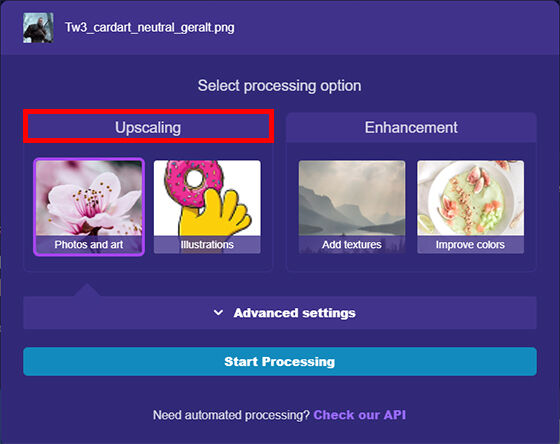
Pilih Advance settings buat menentukan berukuran yg kalian inginkan. Sayangnya, buat pengguna perdeo, kalian hanya bisa memperbesar berukuran gambar sampai 4x.
Setelah menentukan, klik Start Processing buat memulai proses memperbesar gambar.
Langkah 3 - Menyimpan Foto
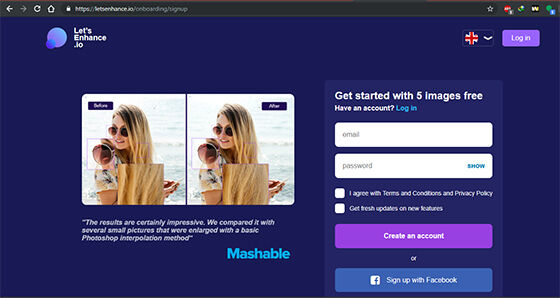
Setelah menciptakan akun, proses akan dimulai. Tunggu beberapa ketika sampai foto engkau selesai diproses.
Apabila proses sudah terselesaikan, foto bisa engkau download berdasarkan website. Pada gambar pada bawah ini, foto awal yang mempunyai resolusi 240 x 240 piksel kini telah diperbesar hingga 960 x 960 piksel.
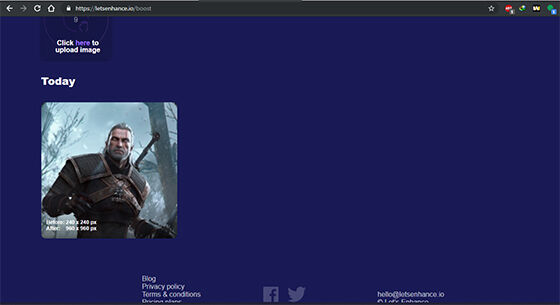
Langkah 4 - Selesai
Demikian cara memperbesar resolusi foto menggunakan mudah memakai website Le's Enhance. Foto kamu kini sudah diperbesar dan ditingkatkan kualitasnya.
Cara Memperbesar Resolusi Foto pada HP
Kalau kamu nggak sedang berada di depan laptop atau PC, kamu mampu men-download beberapa aplikasi di bawah ini. Ikuti petunjuk Jaka buat mengetahui cara membarui berukuran foto di HP kamu.
1. Aplikasi Waifu2x
Ternyata, Waifu2x pula memiliki pelaksanaan yg sanggup kamu pakai pada smartphone Android-mu, lho. Selain lebih mudah, metode ini juga lebih gampang, geng.
Berikut cara memperbesar foto dengan aplikasi Waifu2x:
Langkah 1 - Download Aplikasi Waifu2x
 Waifu2x - Memperbesar Resolusi Foto Apps Productivity Waifu2x DOWNLOAD
 Langkah 2 - Buka Aplikasi Waifu2x
Pada hidangan primer, klik Select Image buat menentukan gambar yang ingin kamu perbaiki kualitasnya.
Kamu sanggup menentukan foto dari Gallery atau mampu langsung mengambil foto dengan kamera smartphone-mu.
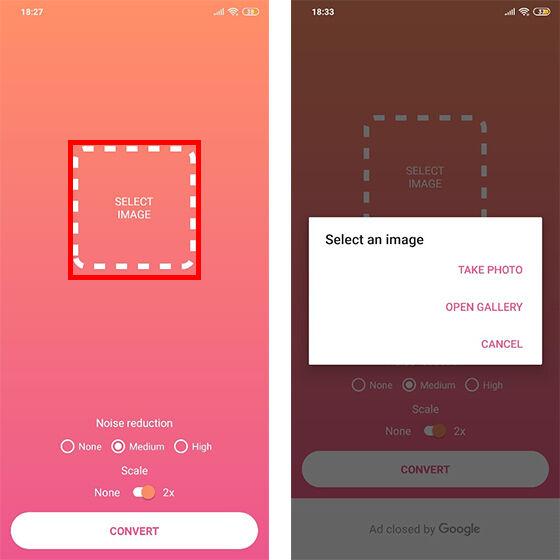
Langkah tiga - Kustomisasi Gambar
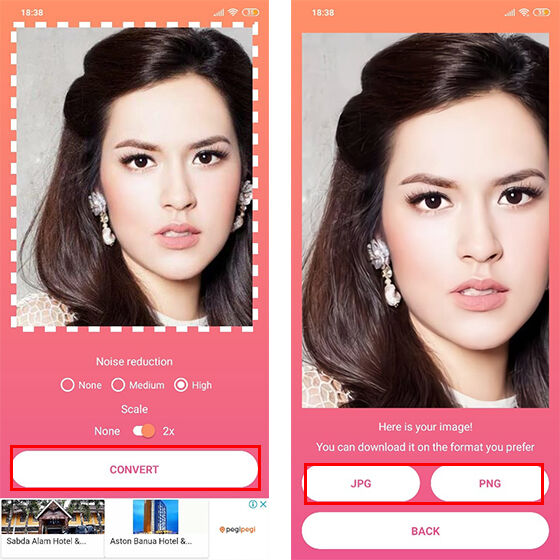
Pilih High pada kolom Noise Reduction buat mengurangi noise dalam gambar.
Pilih Scale atau ukuran gambar yg kamu inginkan. None buat normal, 2x untuk memperbesar ukuran gambar sebagai 2x lipat
Setelah selesai, pilih opsi Convert
Pilih format yang engkau inginkan sebelum men-download gambar yang telah diedit tadi. Kamu sanggup menentukan antara format PNG atau JPG.
Langkah 4 - Selesai
Gimana, geng? Mudah banget, kan?
dua. Aplikasi Lit Photo
Aplikasi berikutnya yang sanggup engkau gunakan buat menaikkan kualitas foto yang engkau inginkan adalah Lit Photo. Berikut adalah cara penggunaannya:
Langkah 1 - Download & Install Aplikasi Lit Photo
 Lit Photo 1.3.4.033 Apps DOWNLOAD
 Langkah 2 - Buka Aplikasi Lit Photo
Buka pelaksanaan buat masuk ke hidangan primer.
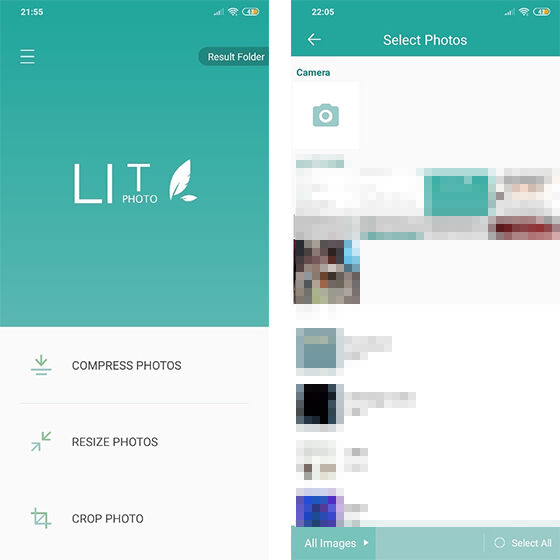
Pada menu utama, klik opsi RESIZE PHOTO buat memperbesar gambar.
Pilih foto yang kalian inginkan, lalu klik tombol check dalam kanan atas layar smartphone-mu. Oh iya, engkau bisa menentukan sampai 99 gambar sekaligus menggunakan aplikasi Lit Photo, lho.
Langkah 3 - Memperbesar Gambar
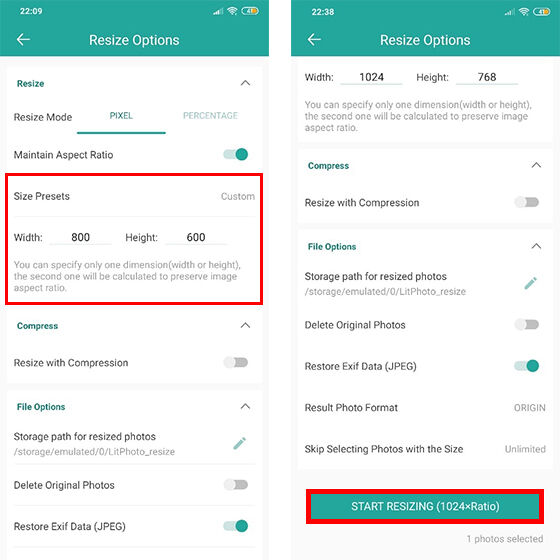
Pada layar Resize Options, pastikan kamu menentukan Pixel pada hidangan Resize Mode.
Pilih ukuran yang engkau inginkan. Kalian sanggup mengatur sinkron keinginan engkau atau menggunakan preset yg telah disediakan sang pelaksanaan.
Setelah memilih resolusi, klik pada tombol Start Resizing
Langkah 4 - Selesai
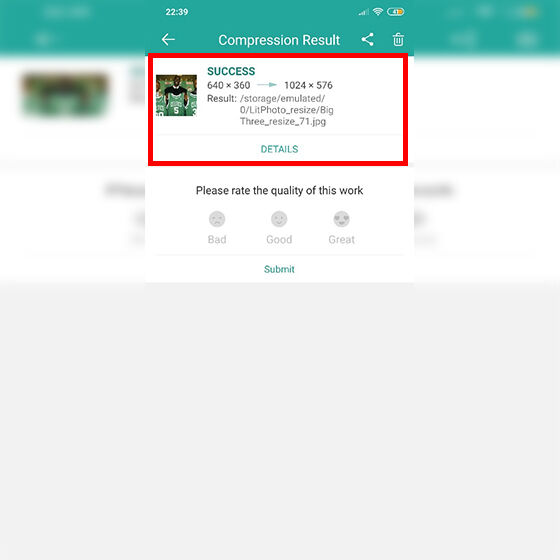
Kamu sudah berhasil memperbaiki kualitas & memperbesar resolusi gambar.
tiga. Aplikasi Remini
Aplikasi selanjutnya yg Jaka rekomendasikan merupakan Remini. Remini bakal mempermudah engkau pada menaikkan resolusi tanpa mengurangi kualitas menurut foto yang engkau inginkan.
Langkah 1 - Download dan Install Aplikasi Remini
Download aplikasi Remini melalui link berikut:
Langkah dua - Buka Aplikasi Remini
Dalam hidangan utama aplikasi Remini, engkau bakal melihat beberapa opsi. Nggak seluruh opsi mampu kamu pilih karena beberapa di antaranya merupakan fitur premium alias berbayar.
Untuk memperbesar resolusi foto, klik pada opsi Enhance. Untuk memakai fitur ini, engkau harus membuat akun terlebih dahulu.

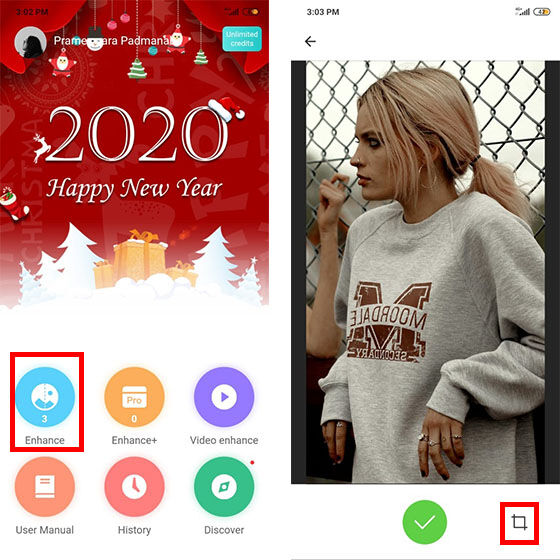
Langkah 3 - Memperbesar Resolusi Gambar dengan Remini
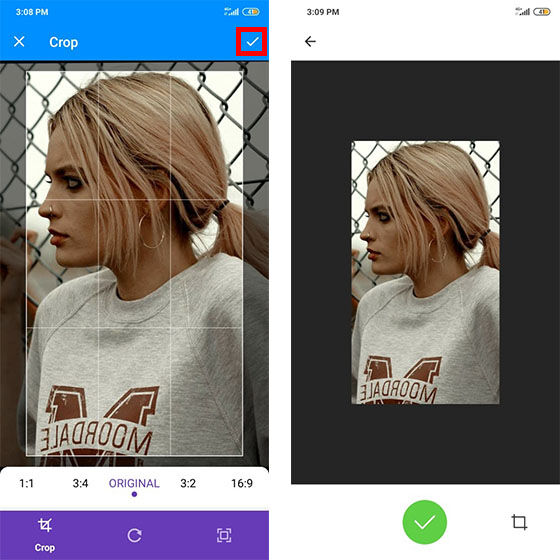
Setelah kamu memilih foto yang engkau inginkan, kamu bisa menentukan bagian mana yg ingin engkau pangkas dengan menggunakan tools Crop yang ada pada kanan bawah.
Setelah selesai mengatur potongan gambar yang kamu inginkan, klik tombol Ceklis yg ada di kanan atas layar HP engkau .
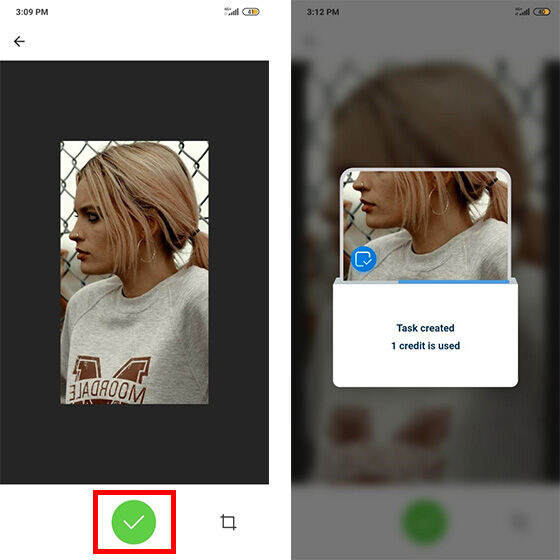
Langkah 4 - Selesai
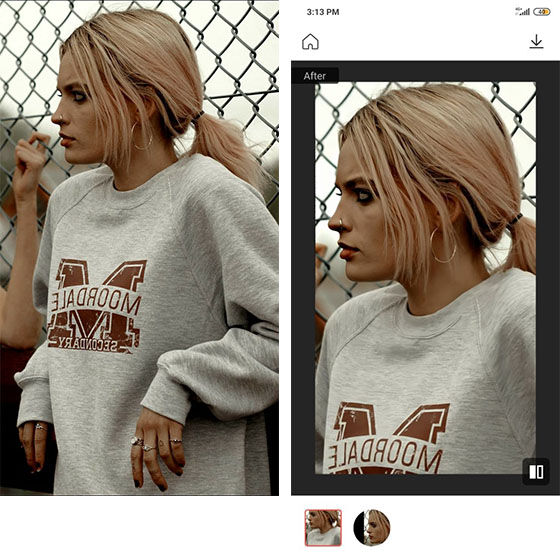
Aplikasi Remini telah berhasil memperbesar sekaligus meningkatkan kualitas foto. Meskipun diperbesar, kamu nggak akan melihat satupun pikselasi yang Mengganggu kualitas foto.
Akhir Kata
Demikian artikel Jaka mengenai cara memperbesar resolusi foto dan mempertinggi kualitas foto yg rendah dengan gampang. Semoga artikel ini bisa membantu kamu ya, geng.
Sampai jumpa di kesempatan lain, ya!


Comments
Post a Comment