3 Cara Mengirim Aplikasi Lewat Bluetooth 100% Works!
Meskipun dibekali oleh berbagai teknologi & fitur canggih, namun kinerja sebuah smartphone Android tentu akan kurang maksimal tanpa kehadiran pelaksanaan-pelaksanaan yg mendukungnya.
Tapi, bagaimana jadinya jika engkau nggak punya cukup banyak kuota internet buat mendownload aplikasi? Pasti mengirim pelaksanaan lewat bluetooth jadi solusi andalan buat mengatasi masalah ini ya, geng!
Tanpa perlu mendownload ulang, engkau permanen mampu menggunakan pelaksanaan eksklusif pada HP Android lainnya. Tapi, gimana, sih, caranya buat mengirim aplikasi lewat bluetooth?
Nah, berikut merupakan beberapa cara yang mampu engkau lakukan untuk mengirim aplikasi lewat bluetooth dengan mudah, cepat, dan ekonomis kuota.
DAFTAR ISI
- Cara Mengirim Aplikasi Lewat Bluetooth (File APK)
- Menggunakan ES File Explorer
- Menggunakan ShareCloud
- BONUS: Cara Mengirim Aplikasi Lewat Bluetooth Tanpa Aplikasi Tambahan
Cara Mengirim Aplikasi Lewat Bluetooth (File APK)
Tanpa mungkin kamu seluruh ketahui, sebenarnya ada lho beberapa cara yang bisa dilakukan untuk mengirim aplikasi lewat bluetooth, geng.
Kamu hanya perlu menginstall sebuah aplikasi pihak ketiga yang tentunya akan jauh lebih hemat kuota daripada kamu wajib menginstall satu per satu pelaksanaan yg ingin didownload.
Untuk detail kamu bisa ikuti beberapa cara berikut ini buat mengirim pelaksanaan lewat bluetooth.
Menggunakan ES File Explorer
Cara pertama yang mampu engkau lakukan yaitu menggunakan menggunakan pelaksanaan pihak ketiga bernama ES File Explorer, geng.
ES File Explorer sendiri merupakan pelaksanaan Android yg bermanfaat untuk mengelola penggunaan memori internal pada smartphone.
Tak hanya itu, ES File Explorer juga rupanya memungkinkan engkau untuk mengirim pelaksanaan lewat Bluetooth lho. Begini caranya!
Langkah 1 - Download pelaksanaan ES File Explorer
 ES File Explorer File Manager 4.2.1.9 Apps Productivity ES APP Group DOWNLOAD
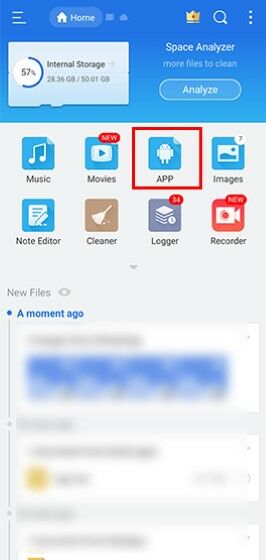
 Langkah 2 - Pilih sajian 'APP'
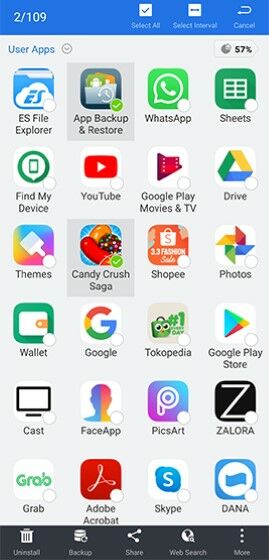
Langkah tiga - Pilih aplikasi yang ingin dikirim
Langkah berikutnya, engkau pilih aplikasi mana saja yg ingin dikirimkan lewat bluetooth ke perangkat HP Android lain, geng.
Kamu mampu sentuh & tahan dalam aplikasi tadi sampai muncul ikon centang pada pojok kanan bawahnya.
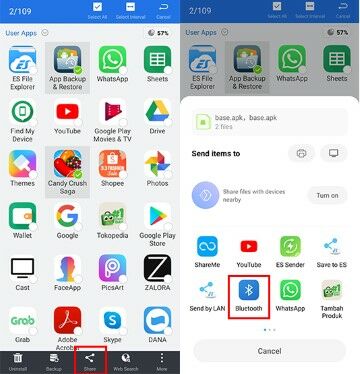
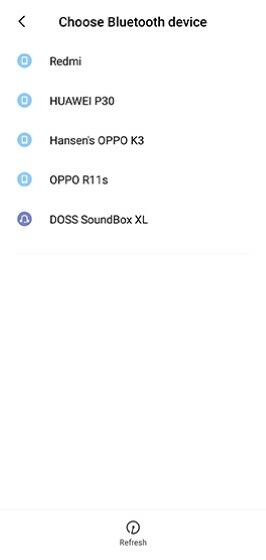
Langkah 4 - Kirim via bluetooth
Menggunakan ShareCloud
Alternatif lain yg mampu kamu lakukan buat mengirim aplikasi lewat fitur bluetooth adalah dengan memakai pelaksanaan bernama ShareCloud, geng.
ShareCloud sendiri merupakan pelaksanaan yang memungkinkan kamu buat membuatkan aplikasi via Wi-Fi, email, atau bahkan bluetooth.
Untuk mengirim pelaksanaan lewat bluetooth memakai pelaksanaan ini kamu mampu ikuti langkah-langkah berikut.
Langkah 1 - Download aplikasi
 ShareCloud (Share Apps) 4.9.1 Apps Utilities For2ww DOWNLOAD
 Langkah dua - Pilih hidangan 'Aplikasi'
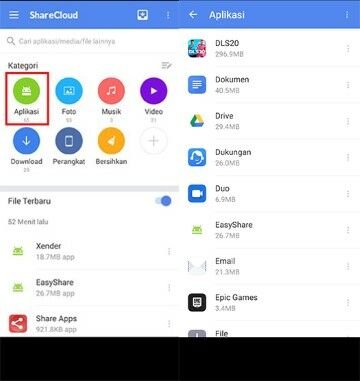
Langkah 3 - Pilih aplikasi yg akan dikirimkan
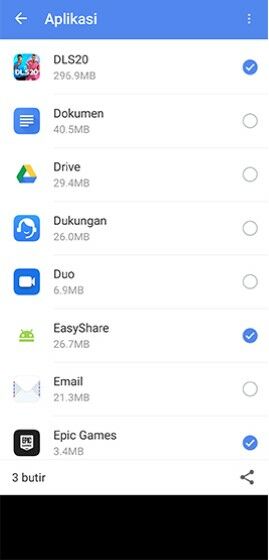
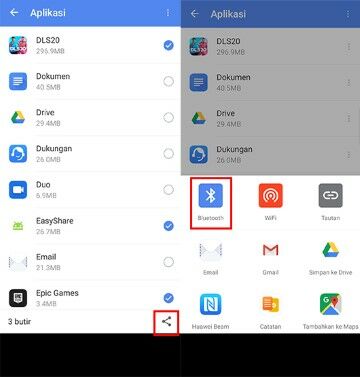
Langkah 4 - Pilih menu ikon 'Share'
Setelah itu, selanjutnya engkau pilih menu ikon 'Share' pada pojok kiri bawah.
Berikutnya, engkau pilih opsi 'Bluetooth' & kirimkan ke perangkat HP Android yg dituju. Selesai!
BONUS: Cara Mengirim Aplikasi Lewat Bluetooth Tanpa Aplikasi Tambahan
Memori internal HP kamu mini ? Nggak relatif dipakai download pelaksanaan buat ikuti dua cara sebelumnya? Tenang saja, geng!
Soalnya, ada cara lain lain yg mampu dilakukan buat kamu yg lagi cari cara mengirim pelaksanaan lewat bluetooth tanpa pelaksanaan tambahan.
Untuk cara selengkapnya, engkau bisa ikuti langkah-langkah berikut adalah.
Langkah 1 - Pilih pelaksanaan yg akan dikirimkan
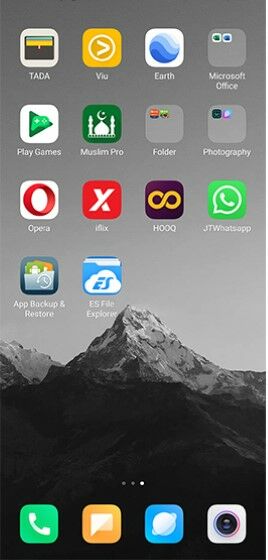
Langkah dua - Pilih sajian 'Share'
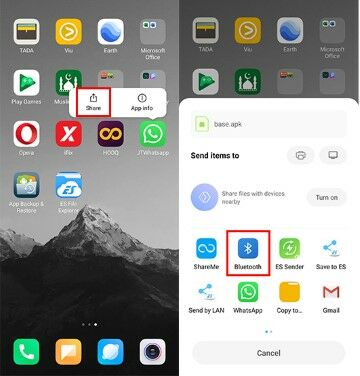
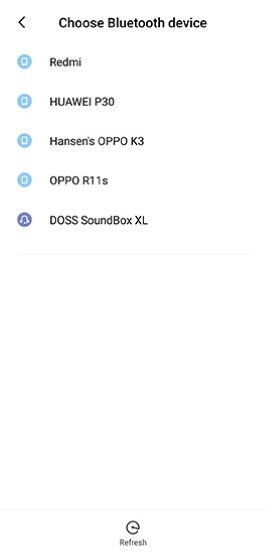
Oh, iya, sayangnya cara mengirim pelaksanaan lewat bluetooth tanpa memakai pelaksanaan tambahan ini hanya bisa dilakukan oleh kamu pengguna HP Xiaomi.
Karena sesudah Jaka coba pada beberapa merek HP Android lainnya, sajian 'Share' tersebut nggak timbul sehingga adalah kamu nggak sanggup mengirimkan pelaksanaan tersebut.
Akhir Kata
Nah, itulah tersebut beberapa cara mengirim pelaksanaan lewat bluetooth yg bisa kamu lakukan saat kuaota internet nggak cukup buat download satu per satu aplikasi yg engkau mau.
Ada juga cara mengirim aplikasi lewat bluetooth tanpa pelaksanaan tambahan yg sayangnya hanya bisa dilakukan sang perangkat HP Xiaomi saja. Semoga membantu, ya!


Comments
Post a Comment